
게스트가 보는 화면부터
운영자가 만지는 설정까지
PhotoBox Live는 세 부분으로 되어 있습니다. 현장에서 게스트가 쓰는 키오스크 앱(iPad·Windows), 운영자가 현장에서 여는 운영자 화면, 그리고 행사 전에 준비하는 웹 관리자입니다.
게스트 흐름
터치 한 번에서 인쇄물까지 보통 60~90초입니다. 아래는 Windows 키오스크 앱의 실제 화면입니다.
대기 화면
행사 이름과 날짜, 인사 문구와 배경이 보입니다. 배경은 이미지나 그라데이션 외에 행사 테마로 만든 모션 영상도 됩니다. 화면 터치 또는 시작 버튼으로 시작하고, 쿠폰 코드 인증을 켜면 코드를 먼저 받습니다. 왼쪽은 실제 행사에서 쓴 대기 화면 두 가지입니다.
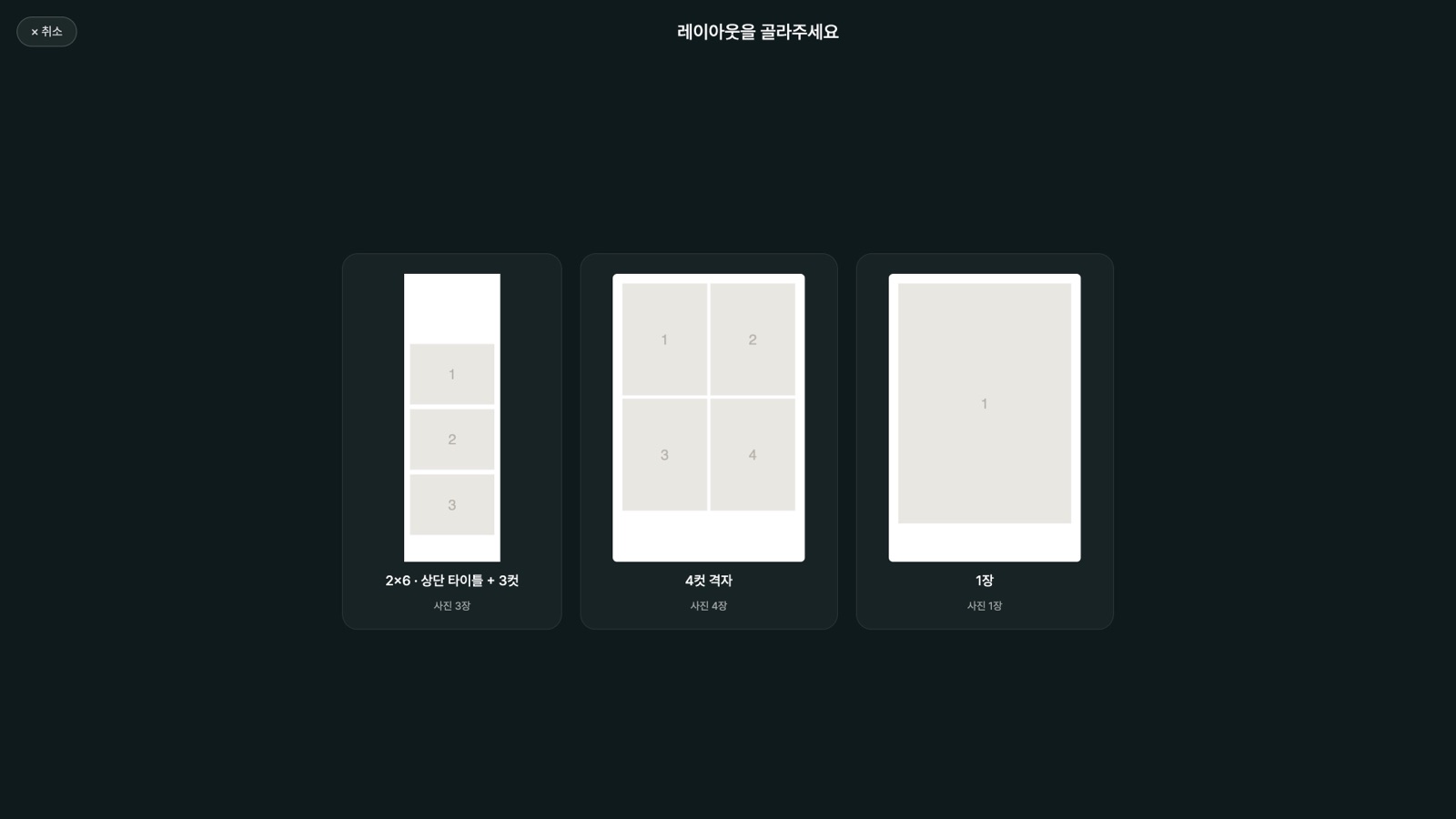
프레임 선택
이벤트에 켜 둔 레이아웃이 디자인된 모습 그대로 나옵니다. 하나만 켜 두면 이 단계는 건너뜁니다.
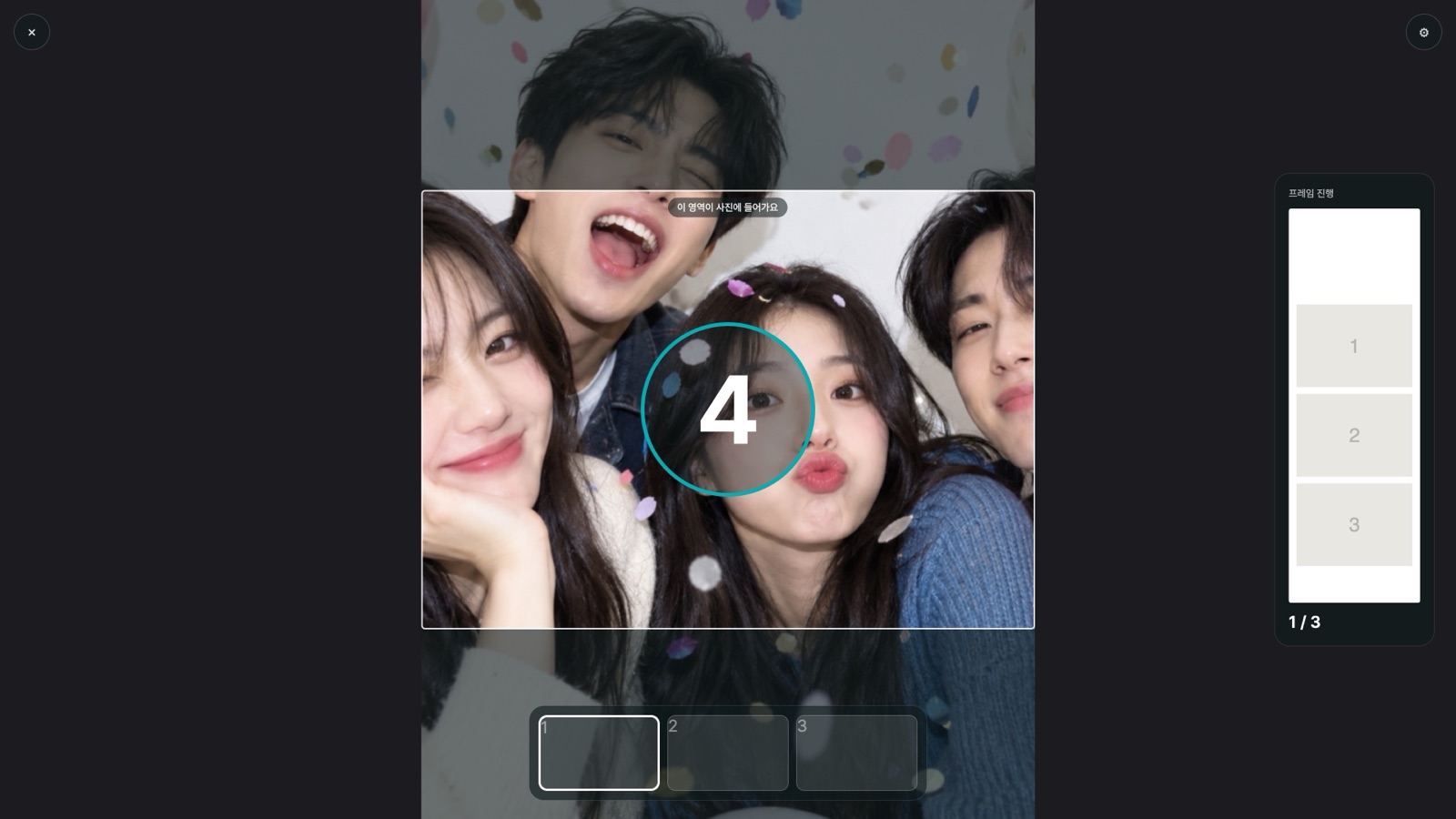
촬영
라이브 뷰 위에 사진에 들어갈 영역과 카운트다운이 보이고, 오른쪽에 프레임 진행, 아래에 찍힌 컷이 쌓입니다. 첫 컷은 더 긴 카운트다운을 줄 수 있습니다.
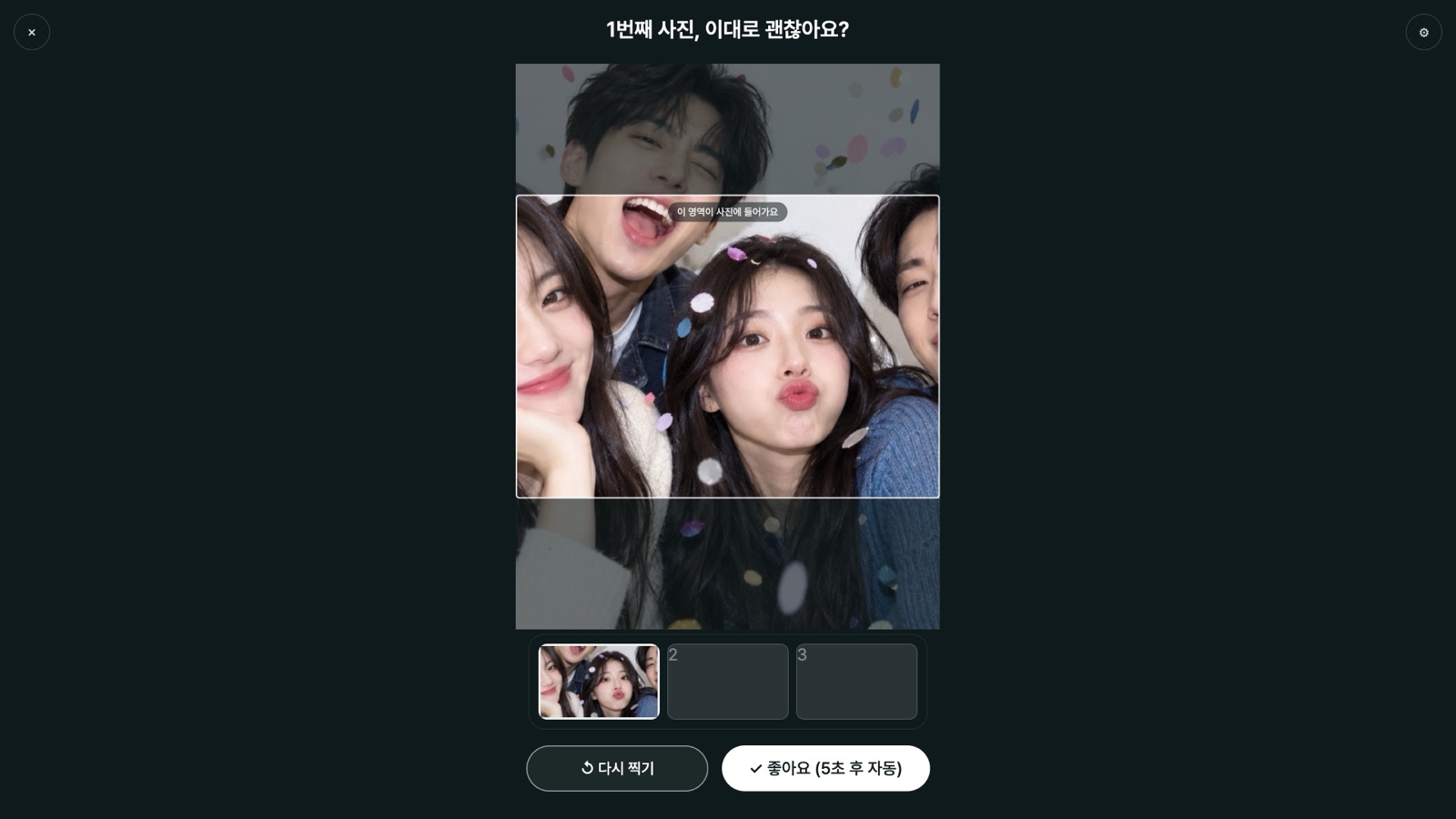
컷 확인
컷마다 결과를 보여주고 "다시 찍기"를 고를 수 있습니다. 시간이 지나면 자동으로 다음 컷으로 넘어갑니다. 여러 장 찍고 고르기 모드에서는 촬영이 끝난 뒤 칸 수만큼 고릅니다.
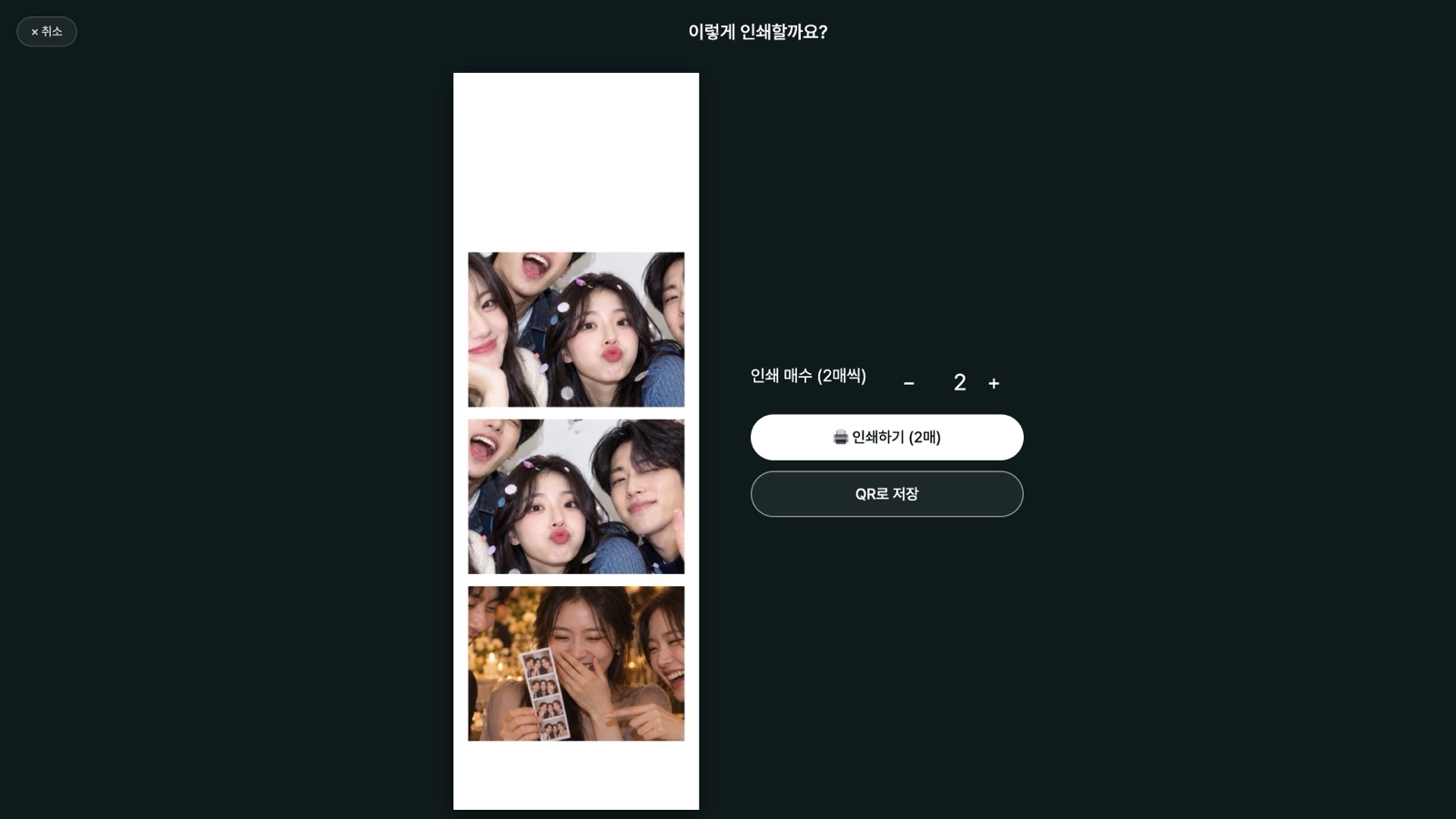
미리보기와 매수
합성된 결과를 보고 매수를 정합니다. 2×6 스트립은 시트 한 장에 2매라 2매 단위로 올라갑니다. 자동 인쇄를 켜면 이 화면 없이 바로 인쇄합니다.
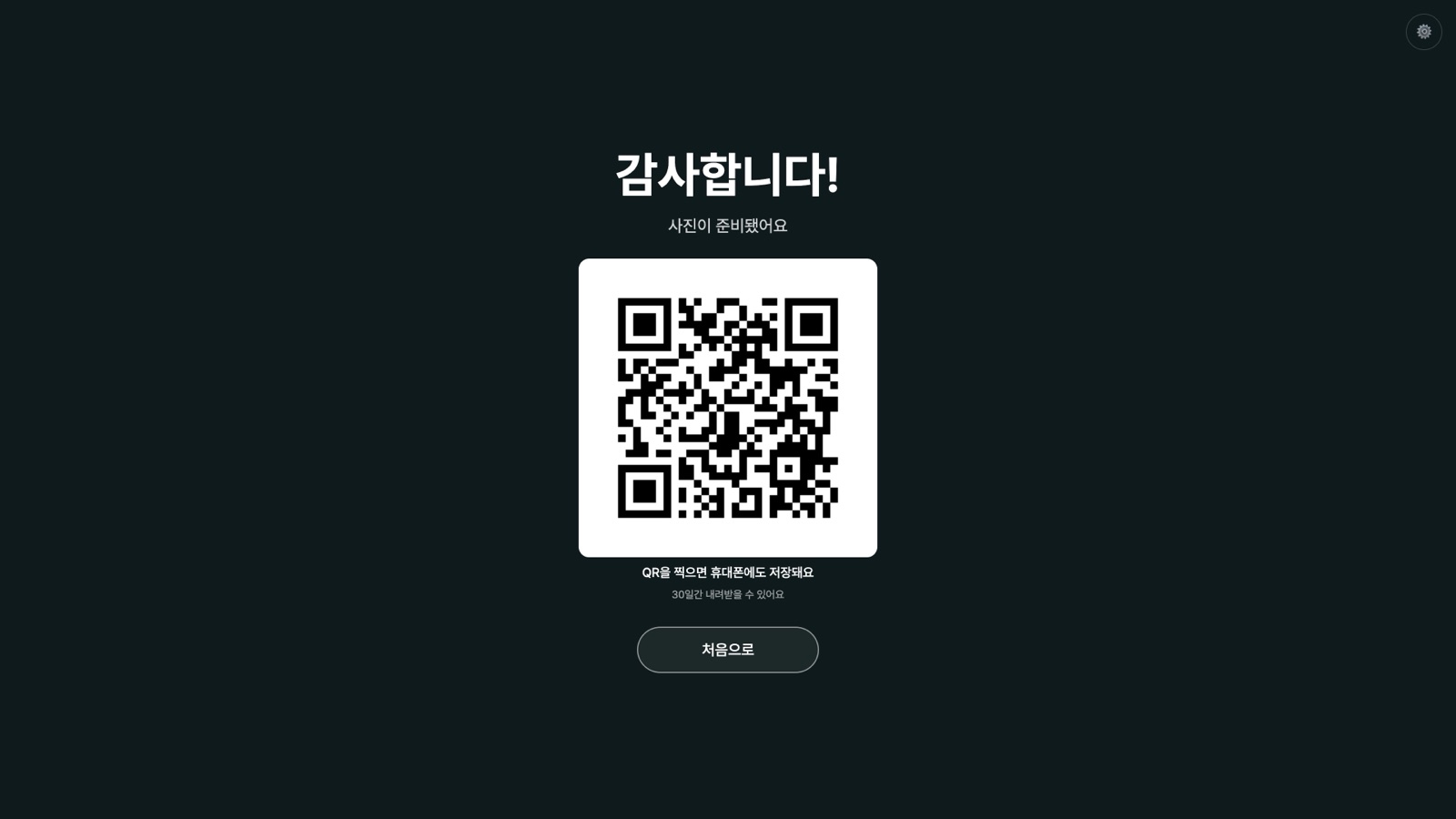
인쇄와 QR
인쇄가 나가는 동안 QR을 띄워 게스트가 사진을 바로 내려받게 합니다. 안내 음성과 효과음, 대기 화면 복귀 시간은 설정에서 정합니다.
운영자 화면
라이브 중 Esc나 좌상단 ✕를 누르면 PIN을 묻고 운영자 화면으로 돌아옵니다. 촬영 중에는 Esc가 마지막 컷 취소나 프레임 선택으로 가고, 운영자 메뉴는 그 밖의 화면에서만 열립니다.
이벤트 목록과 받기
로그인한 계정의 이벤트만 보입니다. "서버 이벤트 목록"에서 웹에서 만든 이벤트를 받고, 라이브 시작 때 서버 설정이 더 새로우면 자동으로 가져옵니다.
카메라·프린터 지정
웹캠 장치, 프린터 이름, 핫폴더 경로처럼 PC에서만 정할 수 있는 값은 운영자 화면에서 지정하고 서버 설정과 합쳐 씁니다.
테스트 라이브
인쇄와 업로드 없이 흐름만 확인하는 테스트 모드. 프레임 디자인은 사진 칸만 현장에서 고칠 수 있고 레이어는 미리보기로 봅니다.
쿠폰 코드
코드를 만들고 서버와 동기화하고 CSV로 내보냅니다. 온라인으로 발급한 코드도 라이브 시작 때 병합됩니다.
세션 저장
원본 컷과 합성본, 시트를 사진 폴더에 행사·세션별로 남깁니다. 인쇄 누적 매수로 행사 상한을 관리합니다.
상태 보고
1분마다 진행 단계, 카메라·프린터, 마지막 촬영, 오늘 촬영 수를 서버로 보내 웹 대시보드에 표시합니다.
장비
이미 쓰던 장비를 그대로 씁니다.
| 카메라 (Windows) | 캐논 EOS DSLR·미러리스 라이브뷰(EDSDK), 일반 USB 웹캠, 거울 모드. 장시간 대기용 절전 가이드 제공. |
| 카메라 (iPad) | iPad 내장 후면·전면 카메라. |
| 프린터 (Windows) | Windows 드라이버가 있는 모든 프린터(DNP, 미츠비시, 시티즌 등). 4×6과 2×6 스트립(2매 시트) 프린터를 따로 등록, 백업 프린터 자동 전환, 핫폴더 방식. |
| 프린터 (iPad) | AirPrint. DNP WPS Pro 같은 프린트 서버를 거치면 잔여 용지도 확인합니다. |
| PC | Windows 10·11 64비트. 설치 프로그램은 준비 중입니다. 공개되면 바탕화면·시작 메뉴 바로가기까지 만들어 줍니다. 터치스크린 권장, 커서 숨김 지원. |
| 인터넷 | QR 공유와 동기화에만 필요. 오프라인에서도 촬영·인쇄는 계속되고 공유는 연결되면 올라갑니다. |
iPad 앱
삼각대와 거치대만 있으면 되는 가장 가벼운 구성입니다.
포함된 것
- 세로 모드 전용 게스트 흐름: 대기 → (입장 코드) → 프레임 → 촬영 → 선택 → 미리보기 → 인쇄 → 완료
- 내장 카메라, AirPrint 인쇄(DNP WPS Pro 잔여 용지 조회)
- QR 공유와 AirDrop 공유
- 계정 로그인, 서버 이벤트 가져오기, 웹 설정·디자인 동기화(배경·오버레이·텍스트·도형·이미지 레이어, 내 디자인)
- 쿠폰 코드 생성·동기화와 무인 입장 코드 인증
- 1분 간격 상태 보고(웹 대시보드 키오스크 목록)
- 운영자 홈·5단계 설정 위저드·사전 점검·갤러리·인쇄 이력·리포트
Windows 앱과 다른 점
- 카메라는 iPad 내장 카메라만 씁니다. 캐논 DSLR·웹캠 연결은 Windows 앱 전용입니다.
- 인쇄는 AirPrint입니다. 프린터 드라이버 직접 출력, 핫폴더 인쇄, 백업 프린터 자동 전환은 Windows 앱 전용입니다.
- 프린터·카메라 같은 기기 설정은 각 기기에만 남고, 나머지 설정과 디자인은 같은 문서로 동기화됩니다.
웹 관리자
행사 전에 준비하고, 행사 중에 지켜보고, 행사 후에 복제합니다.
대시보드
다가오는 행사, 키오스크 온라인 여부와 단계, 최근 공유. 새 계정에는 4단계 시작 체크리스트가 보입니다.
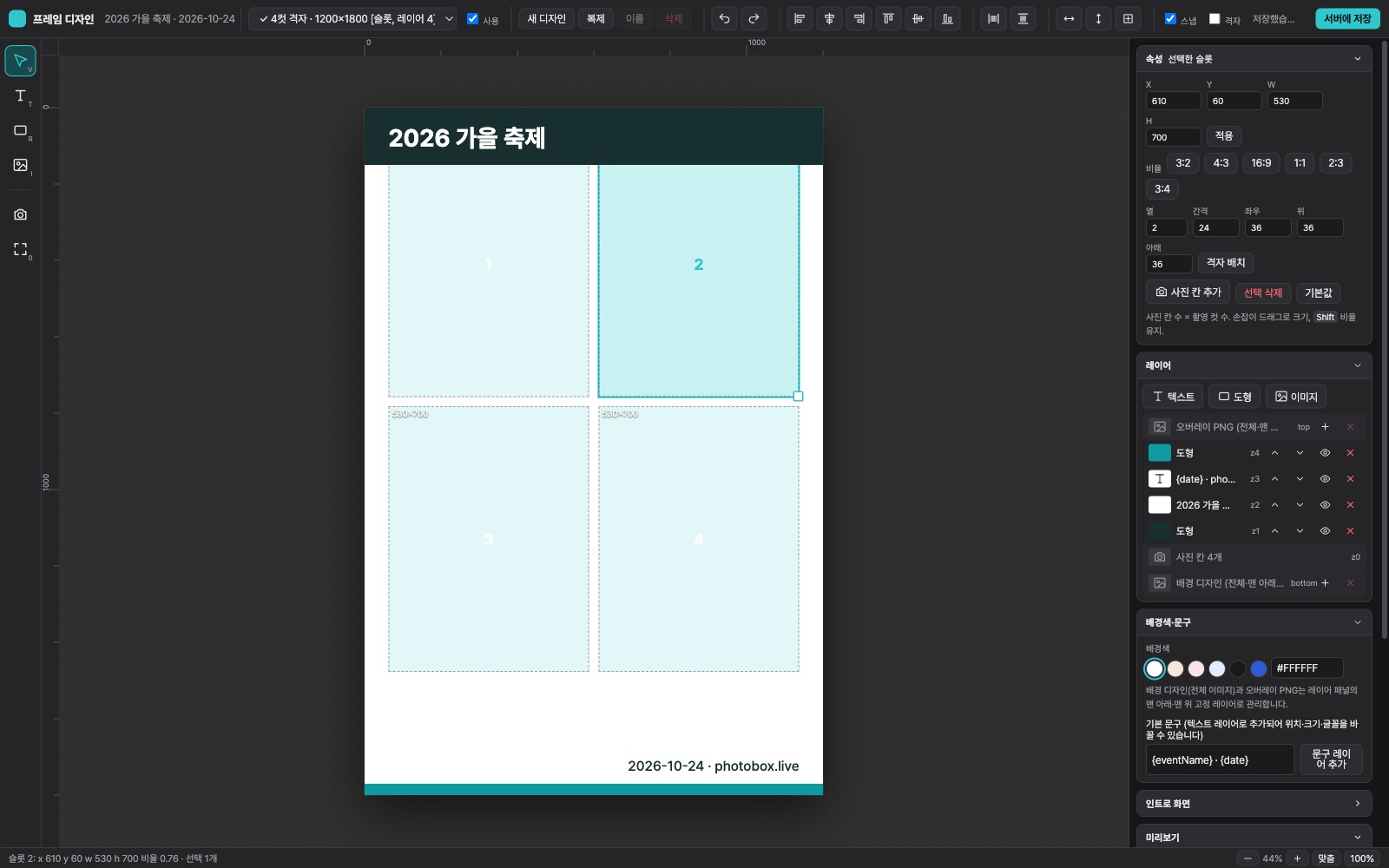
프레임 디자이너
사진 칸 배치, 정렬·분배·격자, 텍스트·도형·이미지 레이어, 배경·오버레이, 빈 용지 디자인과 복제.
이벤트 설정
촬영 흐름, 카메라, 인쇄, 공유, 운영 설정을 행 단위로 정리. 변경 사항 추적과 되돌리기.
쿠폰 코드와 공유
코드 생성·CSV, QR로 나간 사진 목록과 열람 수, 만료 관리.
계정과 키오스크
이메일 가입, 팀원 계정은 자기 행사만, 로그인한 키오스크 끊기.
구독
키오스크 대수 기준 요금제, 내 구독에서 변경 요청, 행사권.
사양 비교
| iPad 앱 | Windows 앱 | |
|---|---|---|
| 카메라 | 내장 | 캐논 DSLR, 웹캠 |
| 인쇄 | AirPrint | 프린터 드라이버, 핫폴더, 2×6 전용 프린터, 백업 전환 |
| 프레임 | 기본 템플릿 | 기본 템플릿 + 레이어 + 내 디자인 |
| 웹 동기화 | QR 공유 | 설정·디자인·쿠폰 코드·상태 보고 |
| 무인 운영 | 운영자 PIN | 쿠폰 코드 인증, PIN, 대기 복귀, 인쇄 상한 |
| 설치 | App Store | 설치 프로그램 (준비 중) |